

如何挂载磁盘?详细指南及适用 Linux 系统
 Liangs
1年前
Liangs
1年前
如何挂载磁盘:详细指南
挂载磁盘是 Linux 系统管理中的一项基本操作,以下是详细步骤和说明,方便日后查阅。
1. 确认磁盘信息
首先,使用以下命令查看系统中可用的磁盘和分区:
sudo fdisk -l
找到你要挂载的磁盘(例如 /dev/sdb)。
2. 创建分区
如果磁盘尚未分区,你可以使用 fdisk 工具创建分区。以下是使用 fdisk 创建分区的步骤:
-
启动
fdisk:sudo fdisk /dev/sdb
-
输入
n创建新分区。 -
选择分区类型(
p表示主分区,e表示扩展分区),通常选择主分区。 -
输入分区号(例如 1)。
-
按照提示输入起始和结束扇区,或直接按回车以使用默认值。
-
输入
w保存更改并退出fdisk。
3. 格式化分区
使用以下命令格式化新创建的分区(例如 /dev/sdb1)为 ext4 文件系统:
sudo mkfs.ext4 /dev/sdb1
注意:格式化会删除磁盘上的所有数据,请确保你已备份重要数据。
4. 创建挂载点
挂载点是文件系统中用于访问该磁盘的目录。你可以创建一个新的目录作为挂载点,例如 /www:
sudo mkdir -p /www
5. 挂载分区
使用以下命令挂载磁盘:
sudo mount /dev/sdb1 /www
6. 确认挂载成功
使用以下命令检查挂载状态:
df -h
你应该能在输出中看到 /dev/sdb1 和 /www 的条目。
7. 设置开机自动挂载
要使分区在系统启动时自动挂载,需要编辑 /etc/fstab 文件:
sudo nano /etc/fstab
在文件末尾添加以下行:
/dev/sdb1 /www ext4 defaults 0 0
保存并退出。
8. 重新加载配置
如果你修改了 /etc/fstab 文件,可以使用以下命令重新加载配置:
sudo systemctl daemon-reload
9. 卸载分区
如果你需要卸载分区,可以使用:
sudo umount /www
如果出现“设备忙”的提示,可以查找占用该目录的进程:
sudo lsof /www
适用的 Linux 系统
这个挂载磁盘的方法主要适用于以下 Linux 发行版:
-
Ubuntu:包括桌面和服务器版本,使用
apt包管理器。 -
Debian:与 Ubuntu 共享许多相似的工具和命令。
-
CentOS/RHEL:虽然使用
yum或dnf作为包管理器,但挂载和分区的基本概念相同。 -
Fedora:作为较新版本的社区发行版,类似于 CentOS/RHEL。
-
Arch Linux:虽然 Arch 的安装方式有所不同,但挂载和文件系统管理命令一致。
-
OpenSUSE:具有类似的挂载和分区工具。
这些方法基于通用的 Linux 文件系统管理命令,因此在大多数基于 Linux 的系统中都是适用的。不过,在不同发行版中,具体的包管理器和某些命令的参数可能会有所不同,因此请根据具体发行版的文档进行参考。
结论
挂载磁盘是一个常见的操作,通过这些步骤,你可以轻松地在 Linux 系统中管理磁盘。务必小心操作,尤其是在格式化和修改 /etc/fstab 时,以避免数据丢失或系统问题。如有疑问,随时查阅相关文档或寻求帮助。
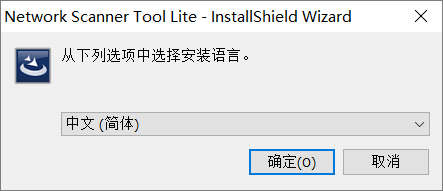 夏普复印机的扫描神器!Sharp 精简版网络扫描工具,轻松搞定扫描难题
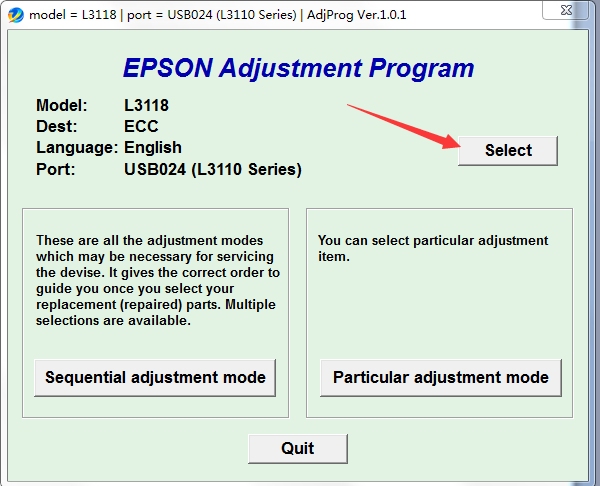 EPSON打印机废墨已满清零教程,快速恢复正常打印
 华为2288HV5服务器风扇速度调节方法详解
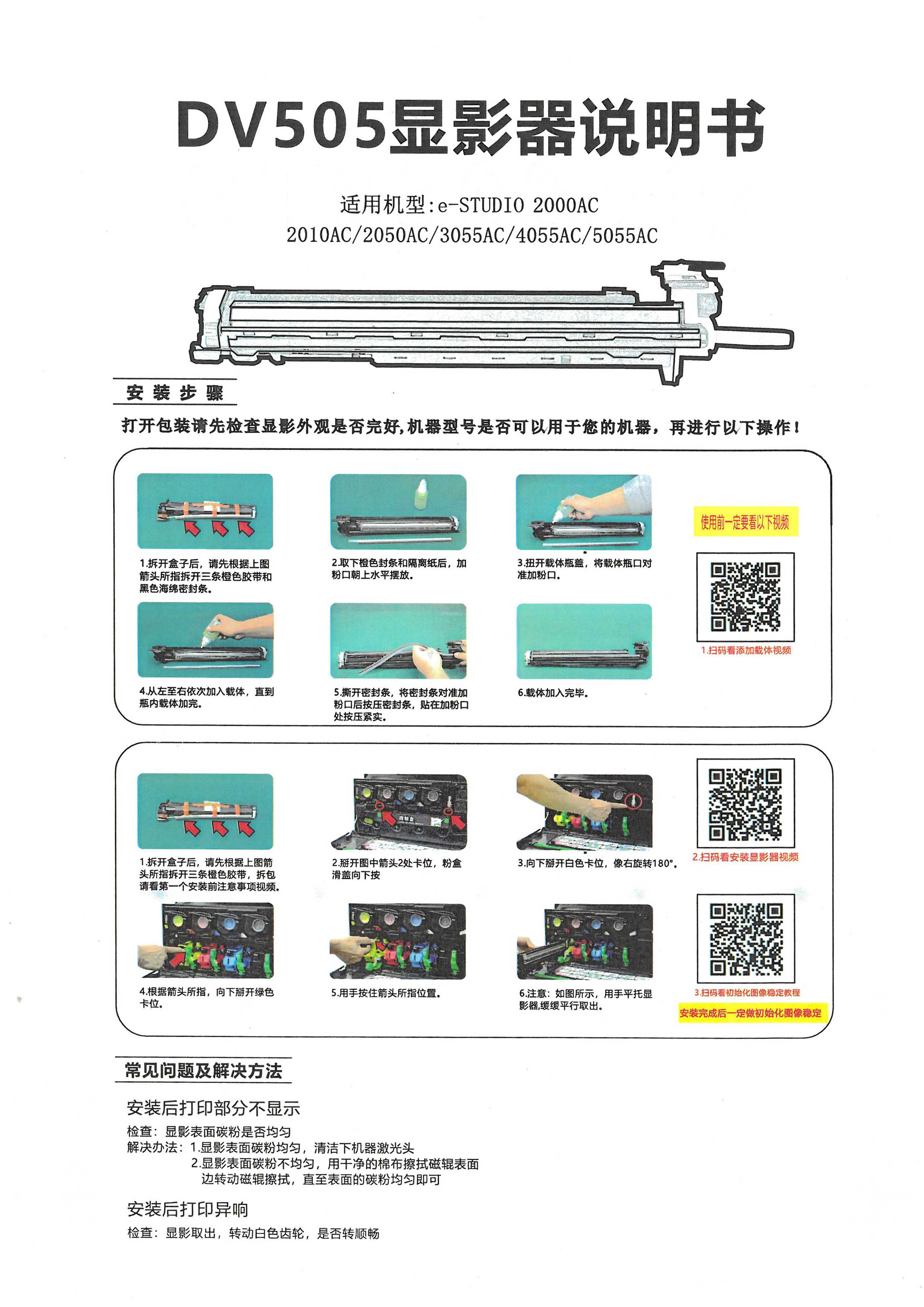 东芝e-STUDIO 2000AC/2010AC/2050AC/3055AC/4055AC/5055AC DV505显影器安装指南